Mijn eigen thuisserver-setup
Geen theorie deze keer, maar een kijkje in mijn eigen opstelling: welke hardware ik gebruik, welke diensten erop draaien, en hoe ik onlangs een externe schijf aan mijn Proxmox-omgeving heb toegevoegd.
De hardware
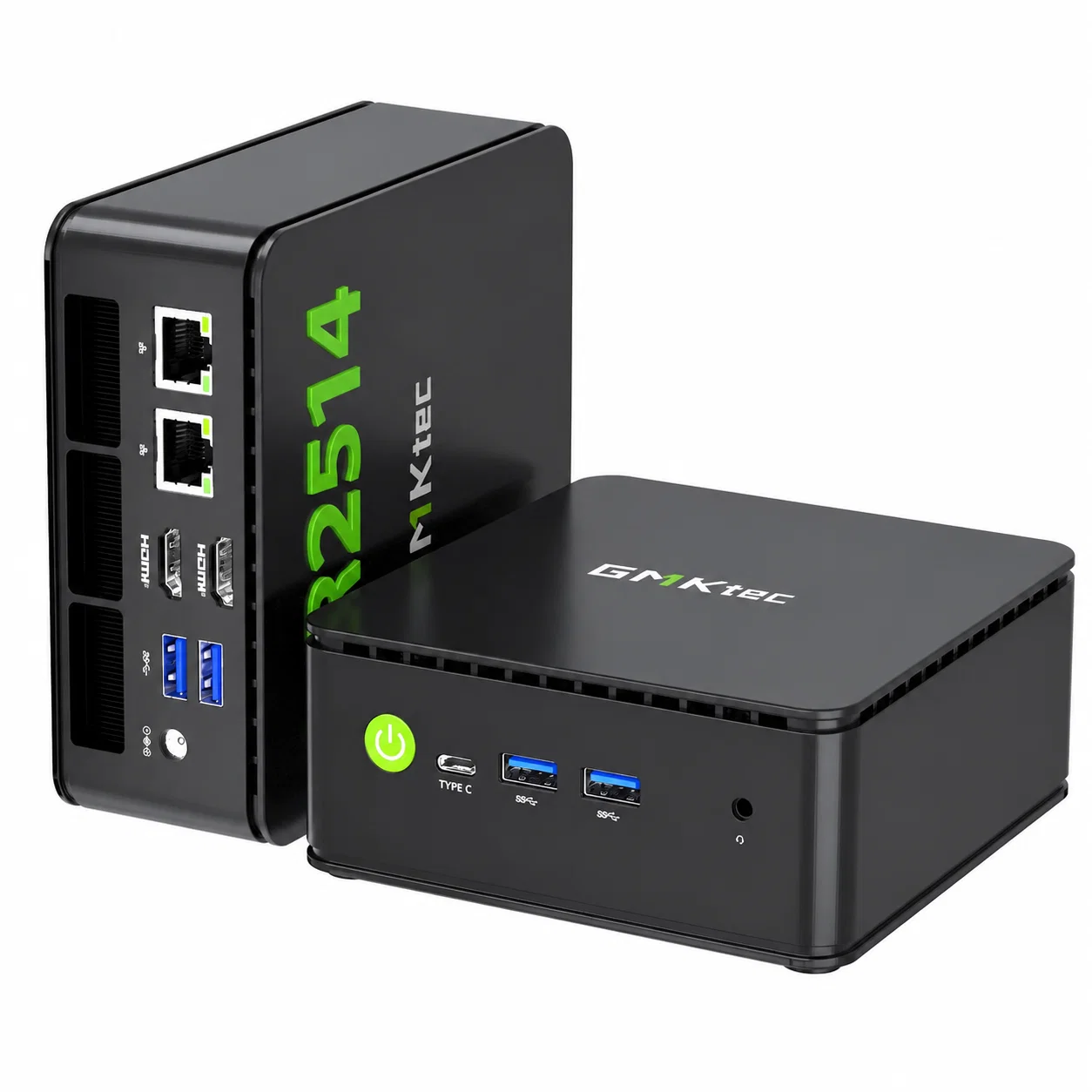
Mijn server draait op een GMKtec NucBox G11, een mini-pc die standaard met Windows 11 Pro wordt geleverd — die is er bij mij af, en Proxmox VE staat er rechtstreeks op als bare-metal installatie.
- cpuAMD Ryzen™ Embedded R2514, met geïntegreerde Radeon™ Vega 8-videochip
- opslag256GB interne SSD voor Proxmox en de containers
- extra opslageen externe 1TB-schijf, aangesloten en gekoppeld als datadrive voor Nextcloud (zie hieronder)
Wat draait erop
Onder Proxmox draaien op dit moment de volgende LXC-containers naast elkaar, elk volledig gescheiden van de rest:
NextcloudPi
Mijn eigen cloudopslag — foto's, documenten en bestanden, volledig in eigen beheer. Draait nu met extra opslagruimte via de gekoppelde externe schijf.
Immich
Mijn eigen fotobibliotheek, een zelfgehost alternatief voor Google Photos — automatisch back-uppen van foto's en video's vanaf de telefoon, zonder dat ze bij een Amerikaans bedrijf terechtkomen.
AdGuard Home
Blokkeert advertenties en trackers voor het hele netwerk, op elk apparaat.
Vaultwarden
Mijn eigen wachtwoordkluis, compatibel met de Bitwarden-apps.
WireGuard
Voor veilig op afstand inloggen op mijn netwerk. Gekoppeld aan een DuckDNS-domeinnaam via een installatiescript, zodat ik niet afhankelijk ben van een vast IP-adres.
Nginx Proxy Manager
Regelt de domeinnamen en toegang tot mijn diensten, met overzichtelijke certificaten en doorverwijzingen in plaats van kale poortnummers.
Uptime Kuma
Houdt al deze diensten in de gaten en waarschuwt zodra er iets uitvalt.
Heimdall Dashboard
Eén overzichtspagina met snelkoppelingen naar alle diensten hierboven, zodat ik niet elk IP-adres of poortnummer uit mijn hoofd hoef te kennen.
De externe schijf koppelen: een klein avontuur
Om de externe schijf bruikbaar te maken voor NextcloudPi moest ik een aantal stappen doorlopen, met een paar addertjes onder het gras die de moeite van het delen waard zijn.
-
Herformatteren naar ext4
De schijf stond op NTFS (het Windows-formaat), maar dat werkt niet goed samen met Linux-rechten. Overgezet naar ext4, het standaardformaat voor Linux-servers.
-
Doorgeven aan de juiste container
Een Proxmox-container ziet standaard alleen zijn eigen mini-wereldje. De schijf moest expliciet worden "doorgeprikt" naar de NextcloudPi-container met een bind mount.
-
De eigenaar goedzetten
Binnen een onbevoegde container (de standaard, veiligere instelling van Proxmox) verschuiven gebruikersnummers naar de host. Rechten zetten moest daardoor vanaf de hostmachine zelf, met een verschoven gebruikersnummer.
-
Toevoegen in Nextcloud
Via Instellingen → Externe opslag heb ik de map als "Lokale opslag" toegevoegd.
-
Blijvend maken
Met een regel in /etc/fstab zorgt de server ervoor dat de schijf ook na een herstart automatisch weer wordt aangekoppeld.
Uiteindelijk bleek een piepklein spatietje vóór het pad in het configuratieveld de oorzaak van een hardnekkige foutmelding ("Local storage path does not exist"). Een goede herinnering dat de kleinste dingen soms de meeste hoofdpijn veroorzaken.
NextcloudPi heeft nu een stuk meer opslagruimte, netjes gescheiden van de systeemschijf, en overleeft ook een herstart van de server zonder gedoe.