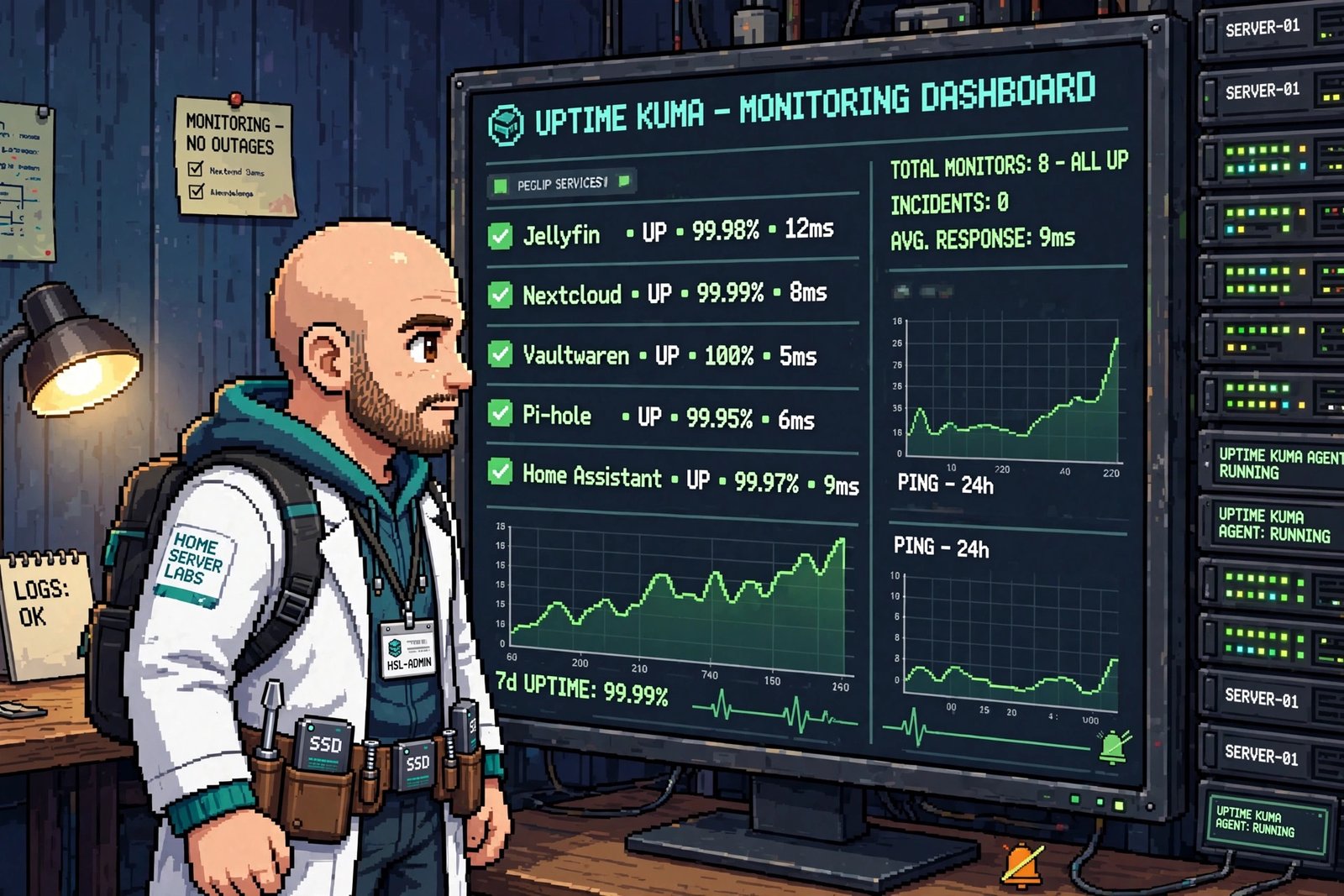
Uptime Kuma: de bewaker die nooit slaapt
Je thuisserver draait vast prima — totdat hij dat een keer niet doet, en jij daar toevallig pas drie dagen later achter komt. Uptime Kuma houdt al je diensten in de gaten en trekt meteen aan de bel zodra er iets misgaat.
Wat is Uptime Kuma nou eigenlijk, in gewone taal?
Uptime Kuma klopt om de zoveel tijd automatisch bij al je andere diensten aan — Nextcloud, Jellyfin, Pi-hole, noem maar op — en checkt simpelweg: "ben je er nog?" Reageert een dienst niet meer, dan stuurt Uptime Kuma direct een melding naar je telefoon, e-mail of een appje, zodat jij het weet vóórdat je er zelf per ongeluk achterkomt omdat de tv niet meer werkt.
Er verschijnt ook een overzichtelijk dashboard met groene en rode blokjes: in één oogopslag zie je welke diensten gezond zijn, en welke aandacht nodig hebben. Sommige mensen delen dat dashboard zelfs openbaar, zoals grote bedrijven doen met hun "statuspagina's" — helemaal optioneel, natuurlijk.
Wat heb je nodig?
- lichtWeinig rekenkracht nodig — Uptime Kuma is klein en licht, ook een Raspberry Pi kan het makkelijk aan
- handigEen manier om meldingen te ontvangen: e-mail, Telegram, Discord, of tientallen andere opties worden ondersteund
Handmatig installeren, stap voor stap
-
Zorg dat Docker draait
Uptime Kuma draait het makkelijkst als Docker-container. Staat Docker nog niet op je server, installeer het dan eerst.
-
Start de container
$ sudo docker run -d \--name uptime-kuma \-p 3001:3001 \-v uptime-kuma:/app/data \--restart unless-stopped \louislam/uptime-kuma:1 -
Maak je eerste account
Open http://<ip-adres-van-je-server>:3001 en maak een gebruikersnaam en wachtwoord aan — dit is puur voor jouw eigen beheerscherm, verder is er niets in te stellen.
De snelle weg: installeren met een community-script
Draai je Proxmox? Dan bouwt een gratis community-script — gemaakt door vrijwilligers en gebruikt door duizenden zelfhosters — in een paar minuten een eigen, afgeschermd hokje ("container") met Uptime Kuma er al kant-en-klaar in.
Bekijk bij twijfel altijd eerst wat een script doet — dat kan gratis op GitHub. De grote, actieve gemeenschap achter deze scripts maakt ze relatief betrouwbaar, maar blijf kritisch: het draait met volledige rechten op je systeem.
Hoe gebruik je het?
Klik op "Add New Monitor" en voeg per dienst een controle toe: het adres van je Nextcloud, Jellyfin, Pi-hole, en zoveel meer als je wilt. Stel in hoe vaak Uptime Kuma moet checken (bijvoorbeeld elke minuut), en koppel een meldingsmethode — een berichtje op je telefoon via Telegram is bij zelfhosters erg populair, omdat het gratis en direct is.
Voeg ook een controle toe voor je router of internetverbinding zelf — zo zie je meteen of een storing aan je server ligt, of gewoon aan je internet. En installeer Uptime Kuma bij voorkeur op een ánder apparaat dan de diensten die het controleert: gaat je hoofdserver plat, dan wil je dat juist wél gemeld krijgen.
Bronnen
- Officiële documentatiegithub.com/louislam/uptime-kuma
- Community-script (Proxmox VE Helper-Scripts)community-scripts.github.io